ここでは「スクリーンショットを切り抜く方法」を説明します。
1. はじめに
| OS | windows |
| ソフト | ペイント |
| 対象者 | 本気で画像の加工がわからない人 |
大きな画像から必要な部分だけを切り抜いて、新しい画像として保存するだけです。
まじで分からない人のためだけです。玄人は帰ってください。
基本しか説明しないので、応用は自分で試すなり調べるなりしてみてください。
2. スクリーンショットの場所
ROをインストールしたフォルダがありますね?
その中に「ScreenShot」ってフォルダがあります。その中に全部入ってます。
ワールドごとに撮った順から番号が振られていくので、
自分が加工したいスクリーンショットのファイル名を覚えておきましょう。
3. ペイントの起動
加工するためのソフトを起動します。
今回はwindowsに標準で入っている「ペイント」とゆーソフトを使います。
(世間にはいろんな機能を持つソフトがあるので、興味のある人は探そう。)
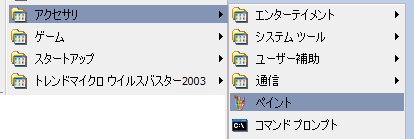
場所は windows > すべてのプログラム > アクセサリ > ペイント です。
起動しても死んだりパソコンが壊れたりしないんで、遠慮なく起動してください。
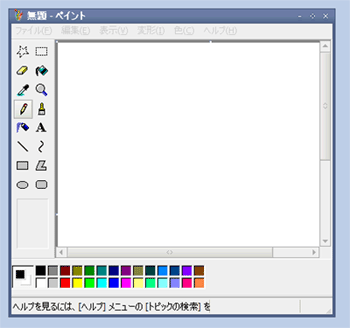
こんなの(↑)が出てきます。まだ白紙です。
4. スクリーンショットを開く
まず目的のスクリーンショットをペイントで開きましょう。
左上の[ファイル]から[開く]を選びます。
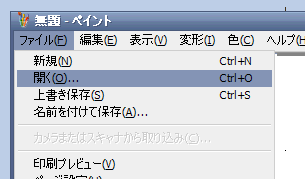
ROのフォルダの中にあるScreenShotフォルダから、目的のファイルを選択。
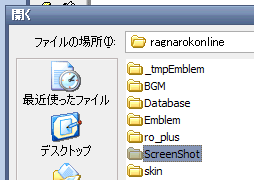
ここでペイントが余計なことを言います。(↓)
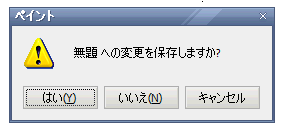
これは「今開いてる真っ白な絵を保存するか?」ってコト。
シカトして「いいえ」を選んで抹殺してあげてください。
「いいえ」を選んだあと、目的のスクリーンショットが開きます。(↓)
スクロールして目的の部分を見てみましょうか。
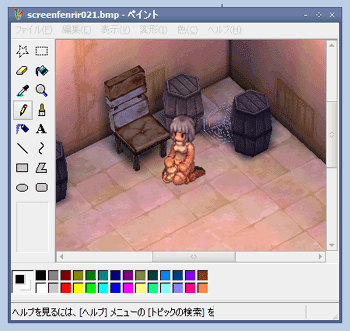
はい、でかいっすね。
縮小したい人は次の 「5. 縮小する」 を見て縮小してください。
別に縮小しないで切り抜くだけでイイ人は、 「6. 切り抜く」 に飛ぶべし。
5. 縮小する
ちょっと画像を縮小しましょう。
「変形」から「伸縮と傾き」を選びましょ。
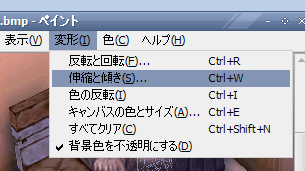
はい、なんか窓が出てきました。おめ。
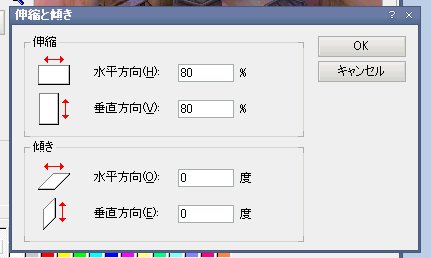
水平方向と垂直方向のサイズを適当に決めましょう。
素直に小さくするだけなら、伸縮の水平と垂直を同じ%にしましょう。傾きは両方0で。
ミスってもやり直しが効くので、適当に小さくしてあげましょう。
はい、↓が縦横を80%ずつに縮小したものです。見やすくなったネ。
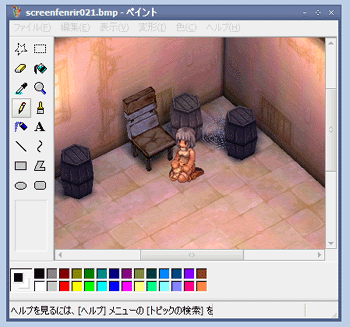
「やべー小さくしすぎた!」って人は泣かないでください。
「編集」の「元に戻す」を選べば、直前の動作だけ取り消せます。
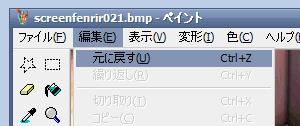
手ごろなサイズになったら、次は目的の部分だけ切り抜きましょう。
6. 切り抜く
まず左側のボタン、イロイロありますね。
右上の □ みたいなボタンを選びましょう。
そぅそぅ、ひっくり返ったバケツの↑のヤツね。
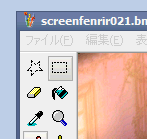
マウスでドラッグ&ドロップするカンジで、範囲を選びます。
意味がわかんないヒトは適当にやってみて理解してください。
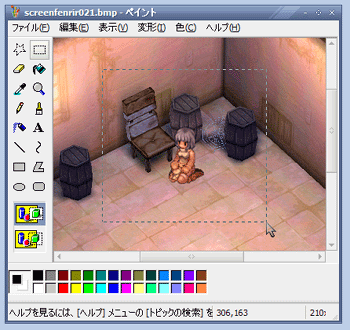
こんなカンジに、使いたい部分だけ選びましょう。
|
ちなみに大きさの目安は、用途によっても違うんですが、
が見るヒトに優しいサイズだと思います。 |
次に、選んだ □ 部分を切り取ります。
「編集」から「切り取り」あるいは「コピー」を選ぶべし。どっちでも可。
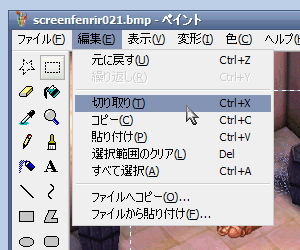
7. 切り取った絵を新しいファイルにする。
今切り取った絵を、新しいキャンバスに張りましょう。
「ファイル」から「新規」を選ぶべし。
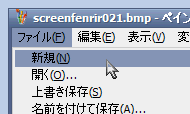
また新しい窓で余計なことを言われます。
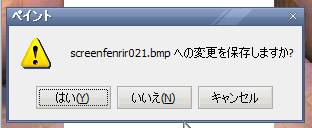
これは今開いてるスクリーンショットのコトなので、「いいえ」にしてあげましょう。
白い絵が出てきます。新しいキャンバスです。
たぶん大きすぎるので、あらかじめ小さくしてあげます。
「変形」から「キャンバスの色とサイズ」を選びましょう。
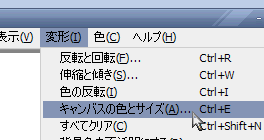
はい、また新しい窓が出てきました。おめ。
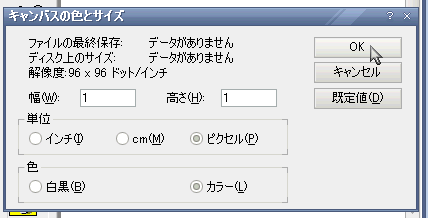
とりあえず、さっき切り取った絵よりも小さいほうがイイわけです。
幅と高さは1に。単位はピクセル。色はカラーです。
まぁこんなカンジに小さくなります。↓
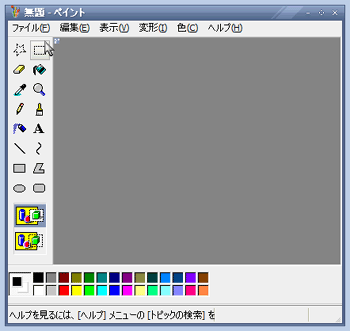
小さすぎるって?
この次でさっき切り取った絵を張るので、切り取った絵のほうが大きければ
キャンバスは自動的に絵のサイズに大きさをあわせてくれます。
まぁ、とりあえずきにすんな、と。
この状態で、さっきの切り取った絵を貼り付けます。
「編集」から「貼り付け」を選びましょう。
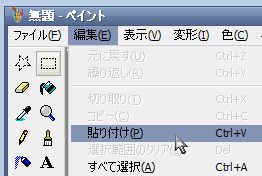
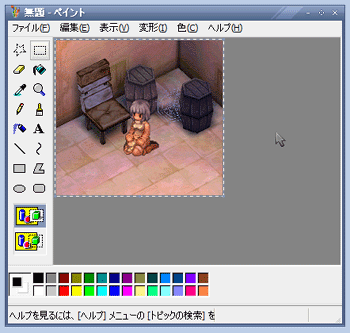
はい、さっき切り取った絵がペタっと現れたでしょう。
自動的にサイズも1×1から大きくなってます。
|
ここでオマケ解説。 SSって全然関係ないヒトの名前とか発言とか入ってたりしますよね。 一番簡単な方法を。左側に青いエンピツアイコンがあります。
これをクリックすると、エアブラシモードになります。
一番左に■と□が重なってますね。
ちなみにエンピツとかペンキのハケみたいなボタンも同じ機能です。 |
では、最後に貼った絵を保存しましょう。
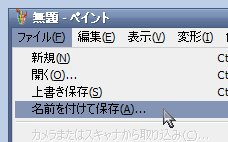
「ファイル」から「名前をつけて保存」です。
好きな場所に好きな名前で保存しましょう。
ここでポイント。
保存するときにファイル名前の下に「ファイルの種類」ってあります。
無難にJPGだかJPEGにしておきましょう。まずハズレが無いと思われます。
保存されたらOK。完成でっす。